
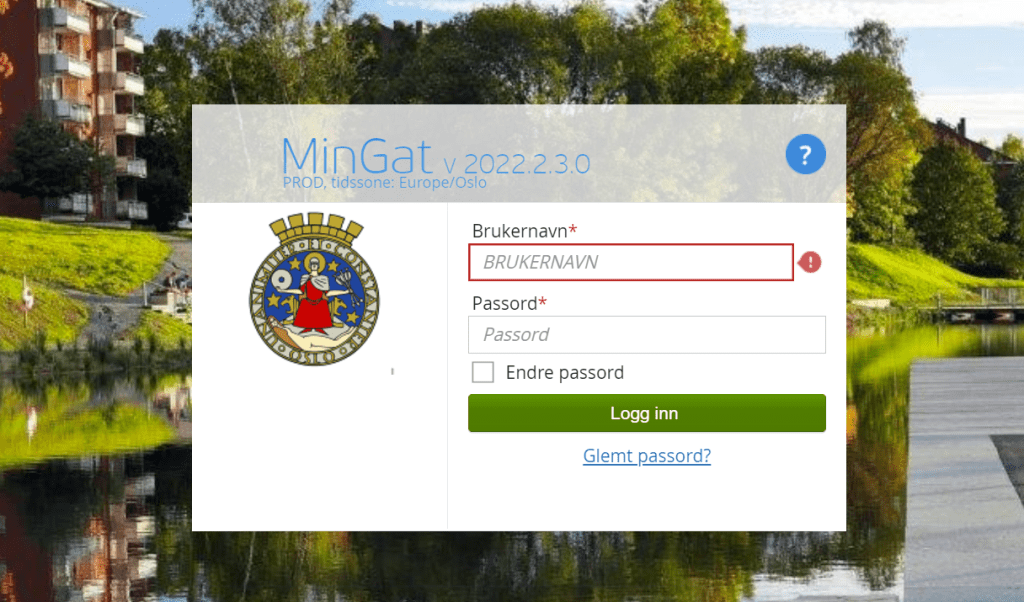
MinGat Oslo Logg Inn
Finn Riktig Portal
For å få tilgang til MinGat Oslo, må du først navigere til den korrekte innloggingssiden for Oslo kommune. Dette sikrer at du kommer til rett portal og får tilgang til dine personlige data og tjenester. For best sikkerhet, bruk alltid den offisielle lenken som er gitt av din administrator.
Velg Innloggingsmetode
Oslo kommune tilbyr flere sikre innloggingsalternativer. For kommunalt ansatte er standard innlogging med brukernavn og passord mest vanlig. For eksterne brukere og innbyggere er BankID den anbefalte innloggingsmetoden. Velg den metoden som er mest hensiktsmessig for din rolle.
Bekreft Identitet
Etter valg av innloggingsmetode, følg instruksjonene på skjermen. For ekstra sikkerhet bruker systemet to-faktor autentisering. Ha mobiltelefonen klar hvis du bruker BankID på mobil. Ved tekniske problemer, kontakt Oslo kommunes IT-support for assistanse.
Digital Portal for Oslo Kommune
MinGat er Oslo kommunes sentrale digitale portal for ansatte og innbyggere. Systemet gir sikker tilgang til kommunale tjenester, timeregistrering, og personlig informasjon. Portalen er utviklet med fokus på brukervennlighet og sikkerhet, og oppdateres jevnlig med nye funksjoner og forbedringer for å møte brukernes behov.
Viktige Tips for Sikker Pålogging
Oppdater Nettleseren
For optimal sikkerhet og funksjonalitet, sørg for at nettleseren din er oppdatert til siste versjon. Eldre nettlesere kan ha sikkerhetshull som gjør systemet sårbart. Vi anbefaler å bruke Chrome, Firefox eller Edge for best brukeropplevelse.
Beskytt Dine Data
Bruk alltid en sikker internettforbindelse når du logger inn på kommunens systemer. Unngå å logge inn på offentlige nettverk eller dele påloggingsinformasjonen din med andre. Dette er kritisk for å beskytte sensitive data.
Effektiv Utlogging
Husk å logge ut når du er ferdig med å bruke MinGat. Dette er spesielt viktig på delte eller offentlige datamaskiner. For ekstra sikkerhet, lukk alle nettleservinduer og tøm nettleserens hurtigbuffer etter bruk.
Trenger du hjelp med MinGat?
Oslo Kommune er her for å hjelpe deg
GatGo Mobilapp Guide
Din komplette veiledning for å komme i gang med GatGo
Last ned og installer
GatGo er tilgjengelig gratis på både App Store og Google Play. For å komme i gang:
- Søk etter «Visma GatGo» i app-butikken
- Last ned appen til din enhet
- Vent til installasjonen er fullført
- Ikke åpne appen ennå – vi må først aktivere den via MinGat
Aktivering via MinGat
Før du kan bruke GatGo, må appen aktiveres gjennom MinGat:
- Logg inn på MinGat på din datamaskin
- Finn «Gå til mobil app» på startsiden
- Følg aktiveringsveilederen som vises
- Ha mobiltelefonen klar – du vil trenge den for QR-kode skanning
Viktig: Du må være pålogget MinGat på en PC når du aktiverer GatGo første gang.
Koble Sammen Enhetene
Nå skal vi koble sammen MinGat og GatGo:
- Åpne GatGo på mobilen
- Trykk på «Logg inn» og godta vilkårene
- Velg «Skann QR-kode»
- Skann koden som vises i MinGat
- Skriv inn bekreftelseskoden du mottar
Første Gangs Bruk
Etter vellykket aktivering kan du:
- Se arbeidstiden din i kalendervisning
- Få oversikt over vakter og oppgaver
- Registrere tilgjengelighet
- Se bankstatus og timelister
- Motta varsler om endringer
Tips: Aktiver varsler for å ikke gå glipp av viktige meldinger om vaktendringer eller nye ledige vakter.
Feilsøkingsguide
Finn løsninger på vanlige problemer med MinGat og GatGo
Påloggingsproblemer
Dette skjer når påloggingsinformasjonen ikke blir godkjent av systemet.
Sjekk at CAPS LOCK er av når du skriver passordet
Bekreft at du bruker riktig brukernavn (ofte din e-postadresse)
Hvis du nylig har byttet passord, sørg for at du bruker det nye
Prøv å tilbakestille passordet hvis problemet vedvarer
Tilkoblingsproblemer
Dette indikerer at tjenesten midlertidig er utilgjengelig.
Sjekk internettforbindelsen din
Vent noen minutter og prøv igjen
Tøm nettleserens hurtigbuffer og prøv på nytt
Problemer med QR-kode skanning
Dette kan oppstå under førstegangs oppsett av GatGo.
Sørg for at mobilkameraet har tillatelse til å skanne
Rengjør kameralinsen og prøv igjen
Sørg for god belysning når du skanner
Ofte Stilte Spørsmål
Finn svar på de vanligste spørsmålene om MinGat og GatGo
Hvordan registrerer jeg tilgjengelighet for ekstravakter?
For å registrere tilgjengelighet i GatGo følger du disse trinnene:
- Åpne menyen og velg «Tilgjengelighet»
- Velg ønsket dato i kalenderen
- Trykk på vaktkategorien du ønsker (dag, kveld eller natt)
- Marker deg som tilgjengelig med den grønne knappen
- Legg eventuelt til en kommentar om spesielle forhold
Du kan også registrere tilgjengelighet for flere dager samtidig ved å bruke «Hurtigregistrering» funksjonen.
Hvordan fungerer bank-systemet for avspasering?
Banksystemet i MinGat holder oversikt over dine opptjente timer for avspasering, overtid og andre kompensasjoner:
- Du finner din saldo under «Banker» i hovedmenyen
- Systemet viser både total saldo og detaljert oversikt over innskudd og uttak
- For å ta ut timer må du sende forespørsel via «Forespørsler» og velge «Bank»
- Du kan se historikk over alle transaksjoner ved å klikke på saldoen
Merk at enkelte banktyper kan ha begrensninger på hvor lenge timene kan spares.
Hvordan signerer jeg timelisten min?
Signering av timeliste er viktig for å få riktig lønn. Slik gjør du det:
- Gå til «Timeliste» i MinGat eller GatGo
- Kontroller at alle registreringer er korrekte
- Marker hver linje du vil godkjenne
- Alternativt kan du bruke «Signer alle» hvis alt er korrekt
- Godkjente linjer vil vises med en grønn hake
Husk å signere timelisten innen den første i hver måned for å sikre korrekt lønnsutbetaling.
Hvordan bytter jeg vakt med en kollega?
For å bytte vakt med en kollega følger du denne prosessen:
- Avtal byttet med kollegaen din først
- Gå til «Forespørsler» og velg «Ny forespørsel»
- Velg «Bytte» som type forespørsel
- Velg vakten du vil bytte bort
- Velg vakten du vil bytte til
- Legg til en kommentar som forklarer byttet
Byttet må godkjennes av både din kollega og din leder før det trer i kraft.
Hvordan håndterer jeg push-varsler i GatGo?
Push-varsler i GatGo holder deg oppdatert på viktige endringer. Slik administrerer du dem:
- Gå til «Innstillinger» i GatGo-appen
- Velg «Varslingsinnstillinger»
- Aktiver eller deaktiver varsler for ulike hendelser
- Du kan velge mellom lyd, vibrasjon eller stille varsler
- Justere tidspunkt for når du ønsker å motta varsler
Vi anbefaler å ha varsler aktivert for ledige vakter og godkjente forespørsler.